Prêt en 2 minutes
Avec le beID Helper, lisez votre eID belge en toute sécurité sur les sites qui le prennent en charge. Aucune connaissance technique requise.
Choisissez votre systèmeLe beID Helper fonctionne localement sur votre ordinateur — rien n'est envoyé à un serveur.
Comment ça marche
Installez le logiciel eID
Le logiciel officiel des autorités. Nécessaire une seule fois.
→ eid.belgium.beInstallez le beID Helper
Notre petite application qui fait le lien avec votre lecteur de carte.
→ TéléchargerQu'est-ce que beID ? · Quel logiciel vous faut-il ?
Questions fréquentes
Qu'est-ce que le beID Helper ?
Le beID Helper est un petit programme gratuit qui connecte votre eID belge (carte d'identité électronique) aux sites web qui la prennent en charge. Vous pouvez ainsi lire vos données d'identité ou signer des documents directement depuis votre navigateur.
Est-ce gratuit et sécurisé ?
Oui. Le beID Helper est entièrement gratuit et fonctionne localement sur votre propre ordinateur. Vos données et votre code PIN restent chez vous — rien n'est envoyé à un serveur. Vous validez chaque opération avec votre code PIN.
De quoi ai-je besoin ?
Une eID belge, un lecteur de carte et le logiciel eID officiel des autorités (eid.belgium.be). Installez ensuite le beID Helper une seule fois et le tour est joué.
Fonctionne-t-il sur Windows, macOS et Linux ?
Oui. Le beID Helper est disponible pour Windows, macOS (Apple Silicon et Intel) et Linux (Debian/Ubuntu). La bonne version est détectée automatiquement sur la page de téléchargement.
Puis-je signer des documents ?
Oui. Avec votre eID, vous pouvez signer des documents PDF ayant valeur juridique (PAdES). Essayez tout de suite avec notre outil gratuit : Signer un PDF avec votre eID →
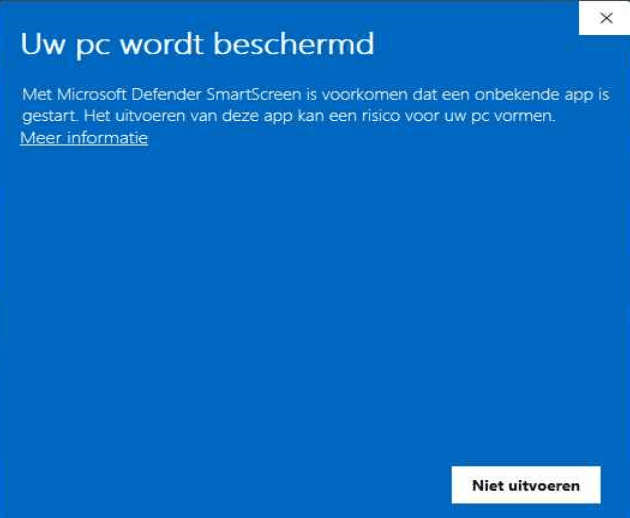
Windows bloque l'installation (SmartScreen) ?
Sous Windows, SmartScreen peut afficher le message « Windows a protégé votre ordinateur » parce que l'application est encore récente. Cliquez sur « Informations complémentaires » puis sur « Exécuter quand même » pour poursuivre l'installation. Le beID Helper est signé et sûr. Plus de détails →
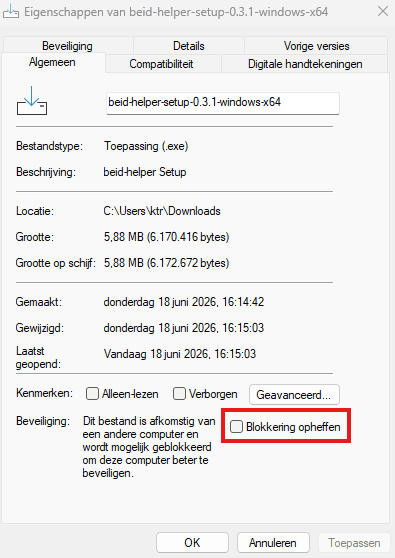
Le fichier téléchargé est bloqué (Windows) ?
Windows marque parfois les fichiers provenant d'internet comme bloqués. Faites un clic droit sur le fichier téléchargé → Propriétés → cochez en bas « Débloquer » → OK. Ouvrez ensuite le fichier à nouveau. Plus de détails →
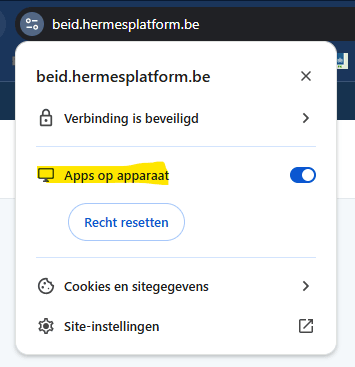
Le site ne trouve pas le beID Helper, même s'il est installé ?
Votre navigateur doit autoriser l'accès au beID Helper local (127.0.0.1). Depuis fin 2025, Chrome et Edge le demandent via un message concernant l'« accès au réseau local » — cliquez sur Autoriser. Vérifiez aussi que l'icône du beID Helper est présente en bas à droite dans la barre des tâches. Un doute ? Testez votre connexion → · Plus de détails →
Voici l'icône du beID Helper dans la barre des tâches — avec et sans carte dans le lecteur :